
![FullExtremo - Hacks Premium [VIP]](https://www.fullextremo.com/uploads/set_resources_367/910758404_6d538d11ecfced46f459ee300b5e80ec_logofullextremo_f2f447.png)
![FullExtremo - Hacks Premium [VIP]](https://www.fullextremo.com/uploads/set_resources_367/846429533_6d538d11ecfced46f459ee300b5e80ec_logofullextremo_2de2ba.png)
![FullExtremo - Hacks Premium [VIP]](https://www.fullextremo.com/uploads/set_resources_367/517258545_6d538d11ecfced46f459ee300b5e80ec_logofullextremo_bec9c4.png)
![FullExtremo - Hacks Premium [VIP]](https://www.fullextremo.com/uploads/set_resources_367/1903804059_6d538d11ecfced46f459ee300b5e80ec_logofullextremo_318ec2.png)

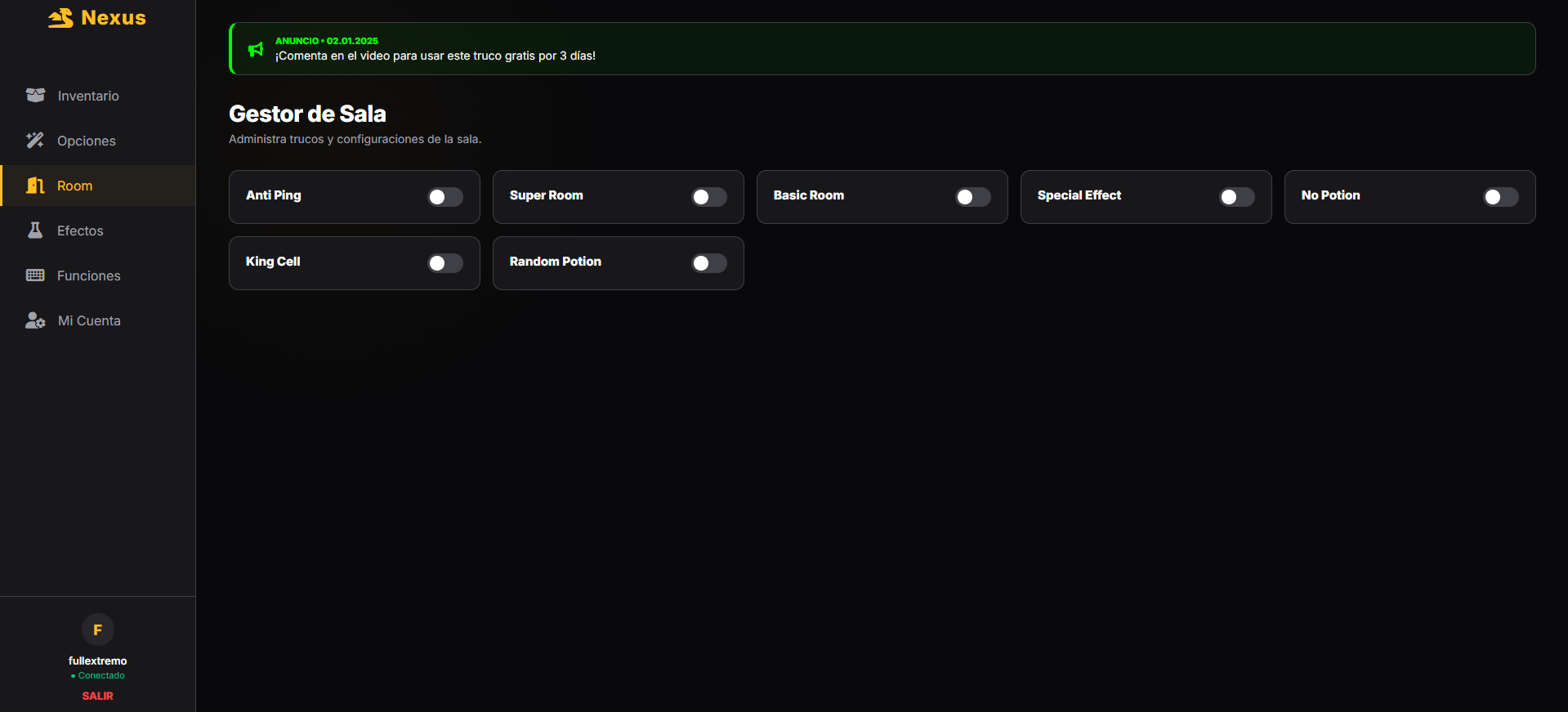
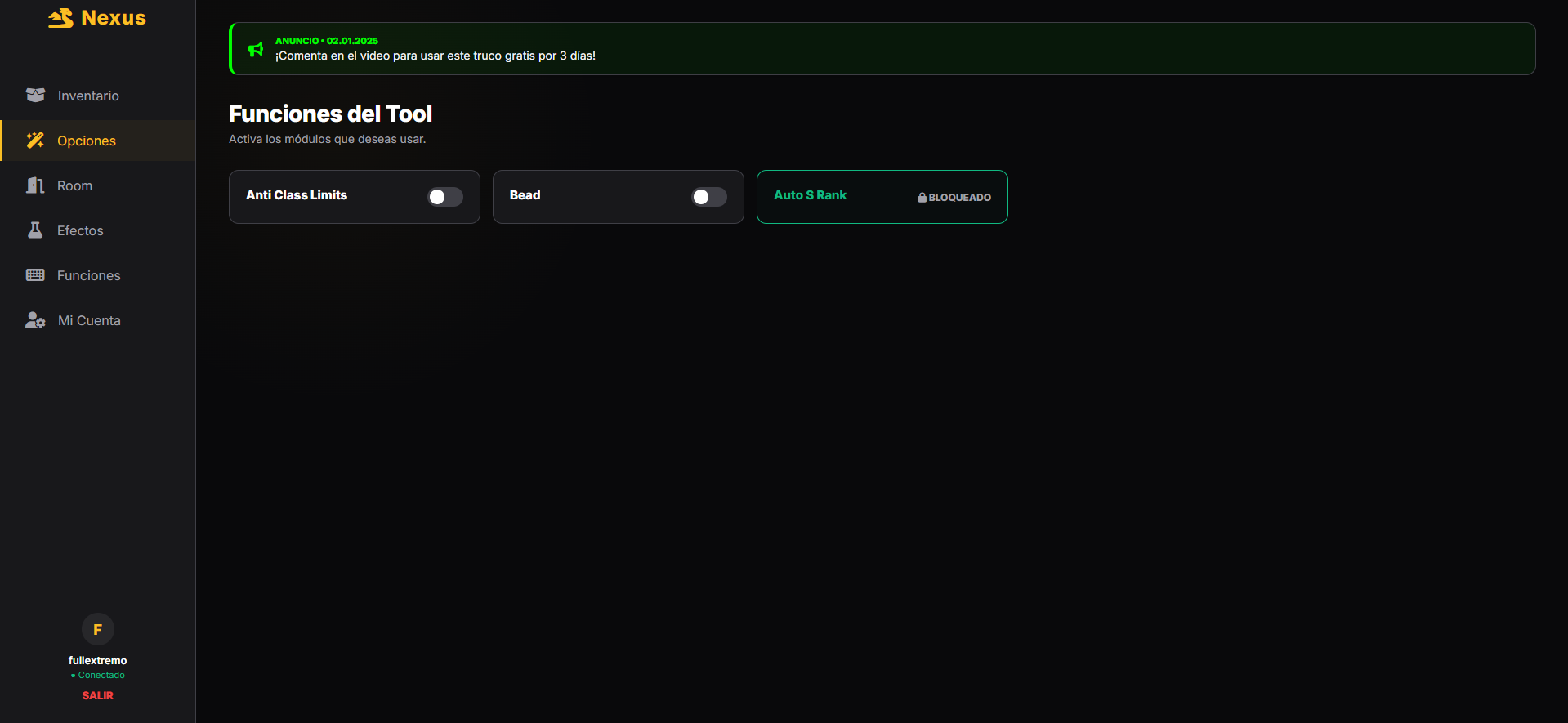

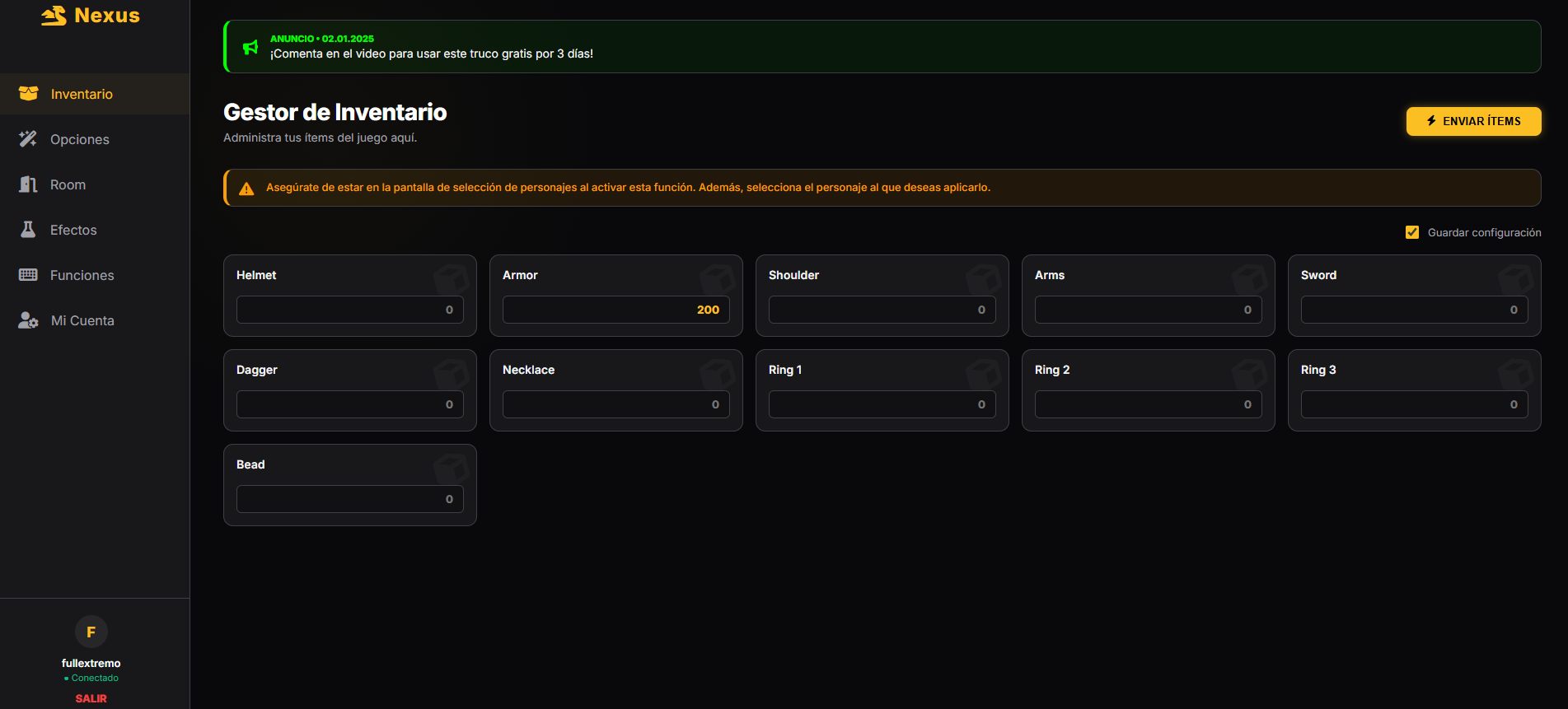
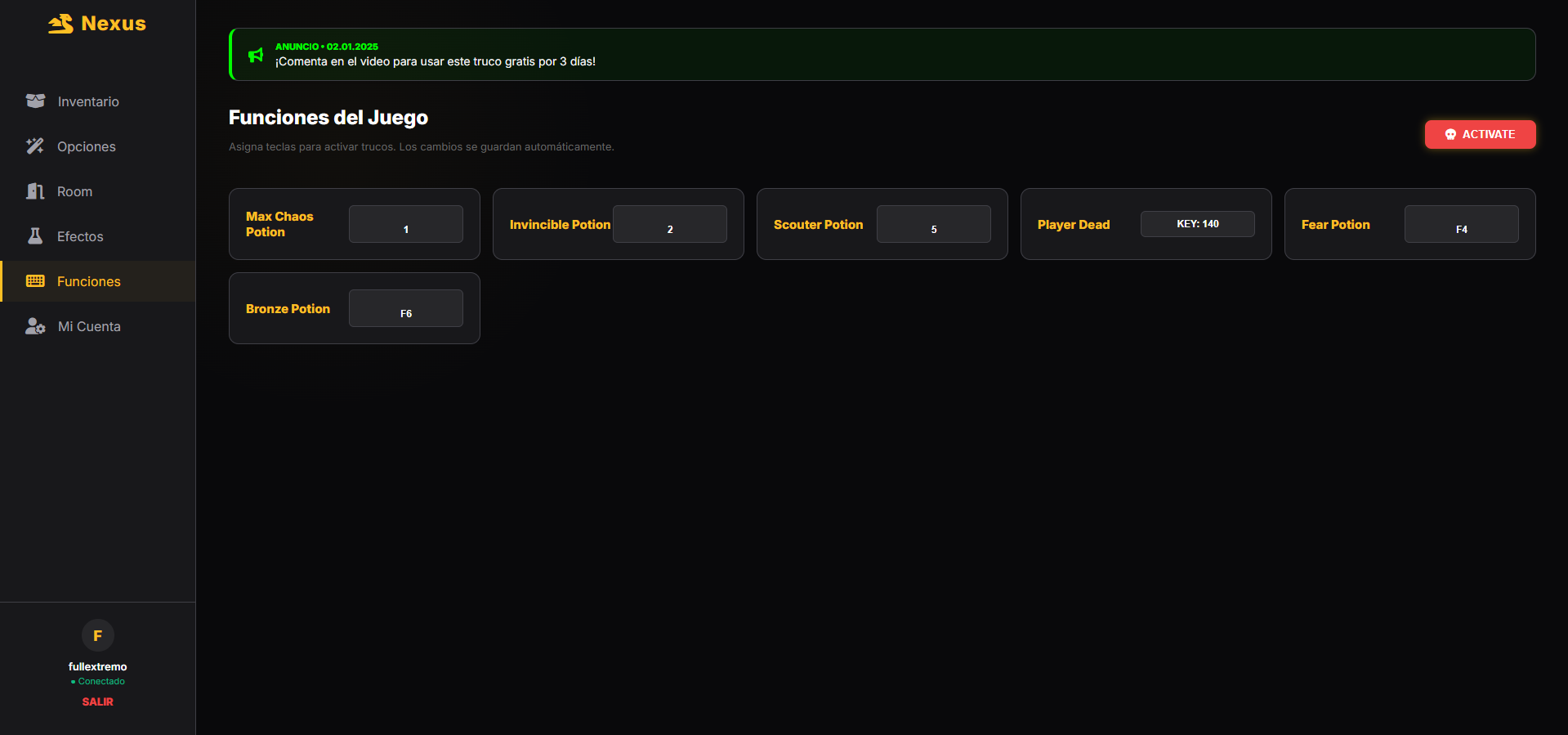
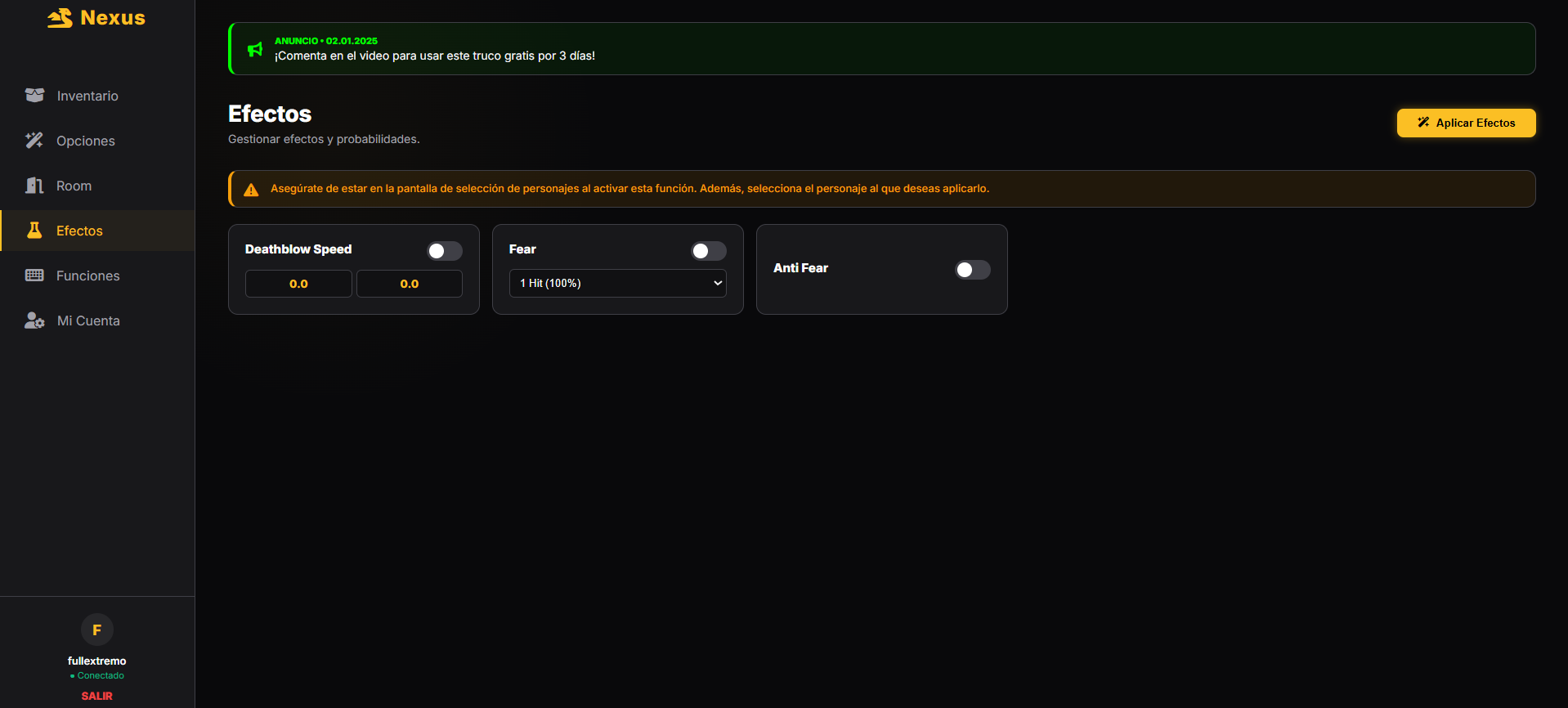
🛠️ Guía Maestra de Instalación
¡Gracias por tu compra! Para que el software funcione correctamente, es obligatorio preparar tu sistema eliminando las barreras de seguridad de Windows. Sigue esta guía en el orden exacto.
🔑 Tu(s) clave(s) de licencia: https://www.fullextremo.com/clients/purchases/
1️⃣ Paso 1: Configuración Crítica de Windows
Windows bloquea por defecto los controladores que utiliza este software. Sigue estos pasos para desbloquearlos:
A. Desactivar el Aislamiento del Núcleo (Core Isolation)
Presiona la tecla Windows en tu teclado y escribe Seguridad de Windows. Abre la aplicación.
En el menú lateral izquierdo, haz clic en Seguridad del dispositivo.
Busca donde dice Core isolation y haz clic en el enlace azul: Core isolation Detalles.
Desactivar Memory Integrity , Microsoft Vulnerable Driver Blocklist , Kernel-mode Hardware-enforced stack protection.
REINICIA TU COMPUTADORA. (Este paso es obligatorio para continuar).
2️⃣ Paso 2: Desactivar el Antivirus de Windows (Defender)
Para evitar que Windows elimine el loader por error, usa esta herramienta automatizada:
Descarga aquí: Herramienta Defender (MEGA)
Instrucciones:
Descarga y extrae el archivo en una carpeta.
Haz clic derecho sobre la herramienta y elige Ejecutar como Administrador.
Sigue las instrucciones en pantalla para desactivar la protección en tiempo real de forma permanente.
3️⃣ Paso 3: Ejecución de NexusCore
🌐 Registro y Descarga: Regístrate en la web oficial con tu licencia; la descarga del loader iniciará automáticamente.
🛡️ Ejecución: Haz clic derecho sobre el loader y selecciona Ejecutar como administrador.
🔑 Login: Ingresa con los datos de tu cuenta registrada.
⏳ Sincronización: Espera el mensaje de confirmación "Esperando Rakion.bin".
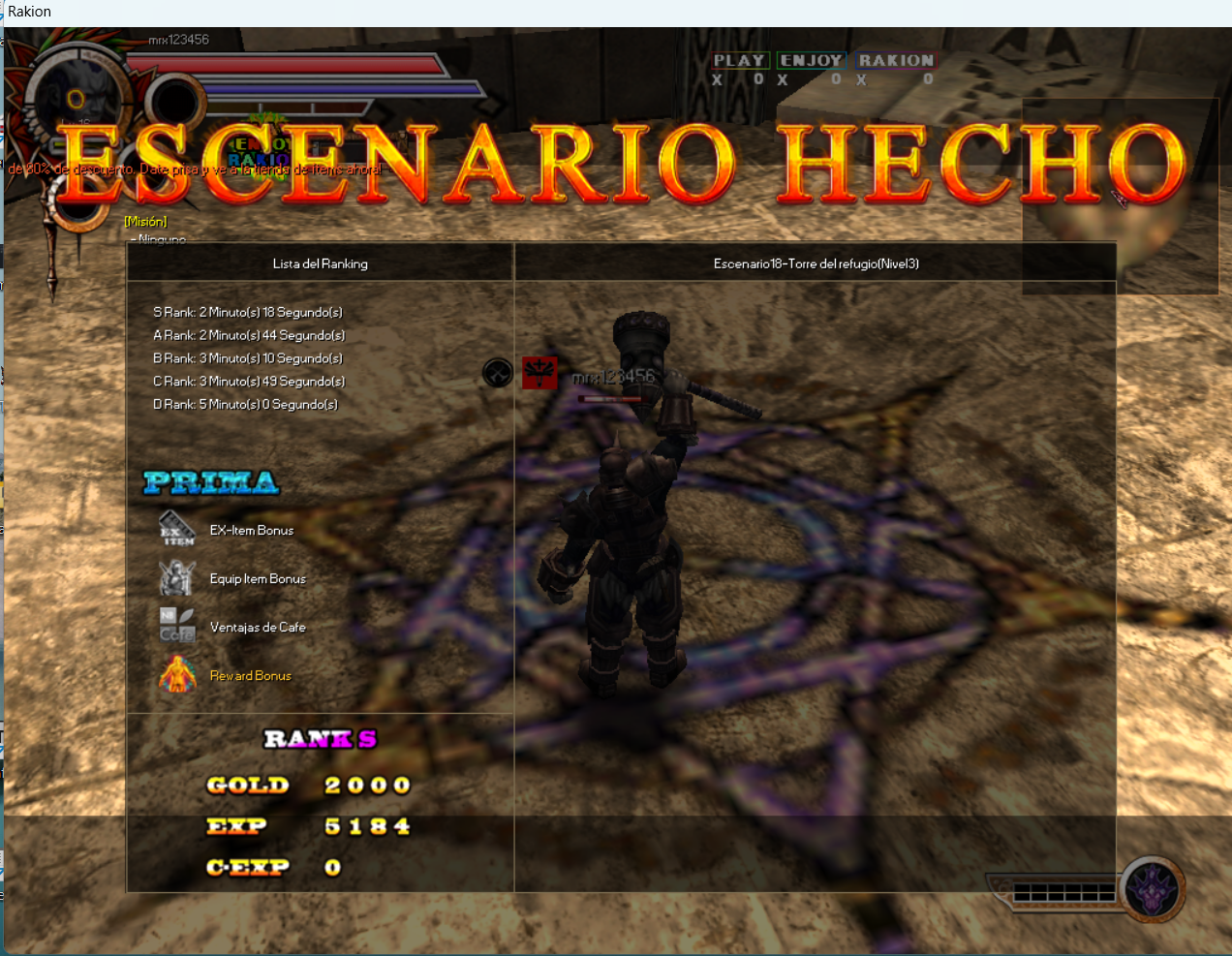
🎮 Inicio: Ejecuta Rakion Softnyx y disfruta de las funciones de NexusCore.












Únete a la conversación
Puede publicar ahora y registrarse más tarde. Si tiene una cuenta, iniciar sesión para publicar con su cuenta.
Nota: Tu publicación requerirá la aprobación de un moderador antes de que sea visible.