
![FullExtremo - Hacks Premium [VIP]](https://www.fullextremo.com/uploads/set_resources_367/910758404_6d538d11ecfced46f459ee300b5e80ec_logofullextremo_f2f447.png)
![FullExtremo - Hacks Premium [VIP]](https://www.fullextremo.com/uploads/set_resources_367/846429533_6d538d11ecfced46f459ee300b5e80ec_logofullextremo_2de2ba.png)
![FullExtremo - Hacks Premium [VIP]](https://www.fullextremo.com/uploads/set_resources_367/517258545_6d538d11ecfced46f459ee300b5e80ec_logofullextremo_bec9c4.png)
![FullExtremo - Hacks Premium [VIP]](https://www.fullextremo.com/uploads/set_resources_367/1903804059_6d538d11ecfced46f459ee300b5e80ec_logofullextremo_318ec2.png)

FullExtremo
Administrador
-
Ingreso
-
Última visita
-
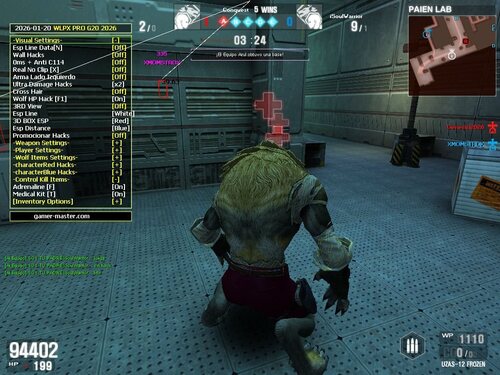 🚀 Instrucciones de activación🔑 Cómo activar PhantomBRDesactiva tu antivirus (temporalmente) Extrae todos los archivos del .zip Ejecuta el Hack como administrador coloca el key desde: https://www.fullextremo.com/index.php?app=publickeys&module=publickeys&controller=view&id=1 Espera unos segundos mientras el software carga Inicia WOLFTEAM y disfruta 🚀 Video como obtener el key: https://web.facebook.com/share/v/1CDeNxSUXT/ 🛠️ Requisitos del sistemaAntes de ejecutar RataHacks, asegúrate de tener instalado: ✅ DirectX 9 ✅ VC_redist.x86.exe (Visual C++ Redistributable x86) ✅ Windows 7 / 8 / 10 / 11 (32/64 bits) ⚠️ ADVERTENCIA IMPORTANTEEste hack es BASURA y crackeado. NO es una versión oficial de FullExtremo. No garantizamos: Seguridad de archivos Protección contra malware Estabilidad del sistema Protección contra baneos El nivel de seguridad es mínimo y su uso es bajo responsabilidad del usuario. FullExtremo no se hace responsable por daños, pérdidas de cuenta o cualquier problema derivado del uso de esta versión. VC_redist.x86.exe dxwebsetup.exeGratis
- 1 comentario
- 2 reseñas
-
-
.gif)
- 1
-
-
solved
-
 🛠️ Guía de Configuración y Uso:¡Gracias por tu compra! Sigue estos pasos detalladamente para garantizar que el software cargue correctamente. 🔑 Tu(s) clave(s) de licencia: https://www.fullextremo.com/clients/purchases/ 1️⃣ Paso 1: Configuración de la BIOS (¡Obligatorio!)Antes de iniciar Windows, debes realizar estos ajustes en tu BIOS. Busca en Google según tu modelo de placa base (Asus, MSI, Gigabyte, etc.) cómo acceder: Secure Boot: Debe estar en Disabled (Desactivado). Virtualization (VT-x / AMD-V): Debe estar en Enabled (Activado). A. Desactivar el Aislamiento del Núcleo (Core Isolation)Presiona la tecla Windows en tu teclado y escribe Seguridad de Windows. Abre la aplicación. En el menú lateral izquierdo, haz clic en Seguridad del dispositivo. Busca donde dice Core isolation y haz clic en el enlace azul: Core isolation Detalles. Desactivar Memory Integrity , Microsoft Vulnerable Driver Blocklist , Kernel-mode Hardware-enforced stack protection. REINICIA TU COMPUTADORA. (Este paso es obligatorio para continuar). 2️⃣ Paso 2: Configuración de Discord OverlayEl menú del software utiliza la interfaz de Discord para mostrarse. Configúralo así: Ejecuta Discord como Administrador. Ve a Ajustes de usuario > Superposición de juegos (Game Overlay): Activa la superposición (Enable in-game overlay). Asegúrate de que el modo Legacy (Classique) esté desactivado. Asigna una tecla para Bloquear/Desbloquear superposición (ejemplo: la tecla M). Activa el Modo de compatibilidad y Áreas de superposición con clic. Ve a Ajustes > Avanzado y activa la Aceleración por hardware. Nota: Si no ves "Modo de compatibilidad", aparecerá tras usar el overlay por primera vez. 3️⃣ Paso 3: Preparación y DescargaDescarga y Generación: asegúrate de seleccionar la build de Valorant. Antivirus: Utiliza esta herramienta para desactivar Windows Defender y evitar bloqueos: Descargar Desactivador. Modo de Juego: Abre el juego, configúralo en modo Ventana o Ventana sin bordes y ciérralo. 4️⃣ Paso 4: Ejecución del LoaderHaz clic derecho en el loader y selecciona Ejecutar como Administrador. Pega tu clave y presiona Enter. Aparecerá el mensaje: "HYPERVISOR NOT LOADED – Want to restart computer?". Presiona SÍ (YES). Tu computadora se reiniciará automáticamente. Tras el reinicio: Abre el loader nuevamente como Administrador. Cuando indique que abras el juego, inicia Valorant. Cuando veas que aparece el overlay de Discord, haz clic en OK en el cuadro de mensaje del loader. 🎮 Controles y SoporteAbrir Menú: Presiona la tecla END (Fin). Video Tutorial:35.00 USD
 -
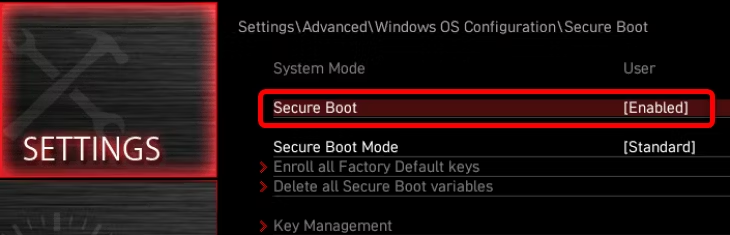
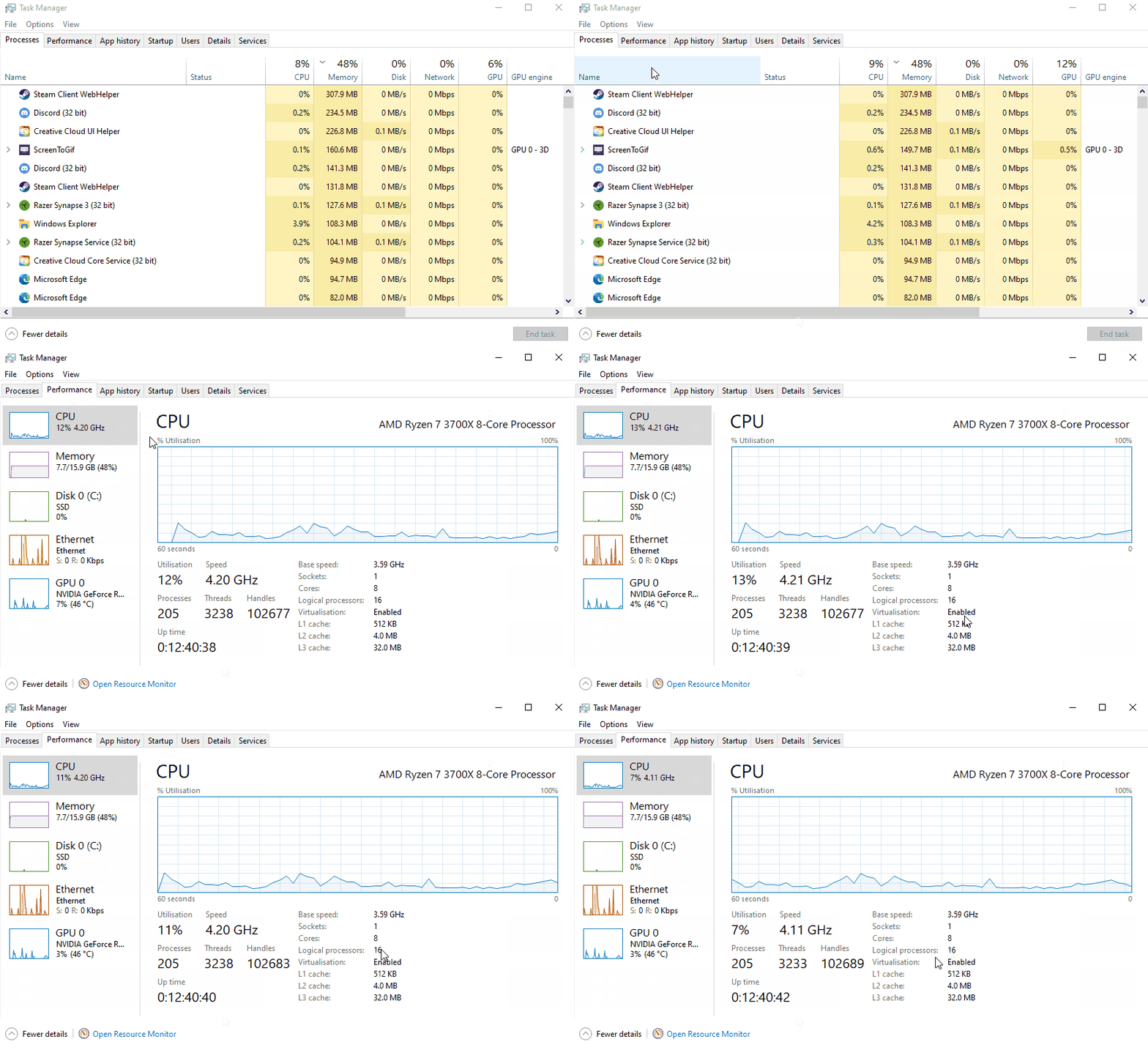
🖥️ Configuración de BIOS: Virtualización y Secure BootPara el correcto funcionamiento del software, es obligatorio realizar estos ajustes en tu placa base. Si no encuentras estas opciones, presiona F7, F2 o F12 para activar el Modo Avanzado (Advanced Mode). 🛡️ 1. Deshabilitar Secure Boot (Arranque Seguro)Si recibes el error "Warning: Disable Security Boot", debes realizar lo siguiente: Reinicia tu PC y entra en la BIOS (usualmente presionando Supr, F2 o F12 repetidamente al encender). Dirígete a la pestaña BOOT o SECURITY (dependiendo de tu placa base). Busca la subsección SECURE BOOT. Cambia el estado de [Enabled] (Activado) a [Disabled] (Desactivado). Nota: En algunas placas, es necesario cambiar el "OS Type" de Windows UEFI a Other OS. 🌐 2. Habilitar VirtualizaciónAntes de ejecutar el software, verifica el estado en el Administrador de Tareas (Ctrl + Shift + Esc) > pestaña Rendimiento > CPU. Si dice "Virtualización: Desactivado", sigue estos pasos en la BIOS: Para procesadores INTEL (CPUs):Busca y activa VT-X (Intel Virtualization Technology / VMX). Busca y activa VT-D. Para procesadores AMD (CPUs):Busca y activa SVM Mode (Secure Virtual Machine). Busca y activa IOMMU. (Nota: Estas opciones suelen estar en la sección "Advanced" o "CPU Configuration"). 3. Configuración Crítica de WindowsWindows bloquea por defecto los controladores que utiliza este software. Sigue estos pasos para desbloquearlos: A. Desactivar el Aislamiento del Núcleo (Core Isolation)Presiona la tecla Windows en tu teclado y escribe Seguridad de Windows. Abre la aplicación. En el menú lateral izquierdo, haz clic en Seguridad del dispositivo. Busca donde dice Core isolation y haz clic en el enlace azul: Core isolation Detalles. Desactivar Memory Integrity , Microsoft Vulnerable Driver Blocklist , Kernel-mode Hardware-enforced stack protection. REINICIA TU COMPUTADORA. (Este paso es obligatorio para continuar).
-
🛠️ Guía de Soporte: Error de HWIDSi visualizas el mensaje "HWID does not match", significa que el sistema detectó un cambio en tu equipo. Identifica tu método de solución según el tipo de producto adquirido: 1️⃣ Gestión vía FullExtremo (Panel de Cliente)Ideal para compras realizadas directamente en nuestra plataforma. 🔗 Acceso: Dirígete a Mis Compras - FullExtremo. 📍 Ubicación: Localiza tu producto en la lista que aparece en la parte superior del panel. ⚡ Acción: Haz clic en el botón de Gestión y selecciona la opción Reset HWID. 📝 Nota: El proceso es automático e instantáneo. 2️⃣ Gestión vía Web del DesarrolladorPara productos externos que requieren gestión en el panel oficial del creador. 🌐 Acceso: Inicia sesión en el sitio web oficial del desarrollador con tus credenciales. 📍 Ubicación: Busca secciones denominadas Profile, Dashboard o Licenses. ⚡ Acción: Selecciona tu licencia activa y pulsa el botón Reset o Wipe HWID. ⚠️ Importante: Algunos desarrolladores limitan la cantidad de reinicios permitidos por mes. 3️⃣ Gestión vía Administrador (Soporte Directo)Utiliza este canal si los métodos anteriores no están disponibles o el sistema lo solicita. 📩 Contacto: Envía un mensaje directo a nuestra página oficial de Facebook: FullExtremo Gaming. 📋 Requisitos: Adjunta tu correo electrónico registrado en la compra y una captura de pantalla del error. ⏳ Proceso: Un administrador validará tu identidad y procederá con el reinicio manual de tu hardware en la brevedad posible.
-
💻 Problemas de Inicio y ConectividadEl cargador se cierra al intentar abrirlo Asegúrate de que la fecha y la hora de tu PC estén sincronizadas. Verifica que tu antivirus no esté bloqueando el software. El cargador se cierra tras ingresar la licencia (key) Asegúrate de que la opción Driver Vulnerability (Vulnerabilidad de controladores) esté desactivada en los ajustes de Windows. Verifica tu versión de Windows: las versiones 24H2 (26100) y superiores no son compatibles actualmente. El cargador se cierra al iniciar el juego Asegúrate de que el juego esté configurado en modo Ventana sin bordes (Borderless). Verifica que VCruntime esté actualizado. Desactiva todas las superposiciones externas (Overlays de Discord, NVIDIA, AMD o software Omen). ⚠️ Solución de Errores ComunesError: vcruntime140.dll Actualiza los componentes de Visual C++ utilizando este paquete Todo-en-Uno (AIO). Error: "Please disable Windows Defender" Desactiva la protección de Windows de forma efectiva con Dcontrol. Error: "Medal TV overlay not found" Es necesario Descargar y ejecutar MedalTV para el correcto funcionamiento. Error: "PDERROR 34" Mueve el ejecutable del cargador a una carpeta vacía e intenta iniciar de nuevo. Error: "PDERROR 24" Requiere atención directa; https://www.facebook.com/FullExtremoGaming. ❓ Preguntas Frecuentes¿Por qué es detectado como virus? Se trata de un falso positivo. Utilizamos técnicas de ofuscación para proteger nuestro código fuente y evitar análisis externos. Los antivirus suelen marcar estas estructuras como sospechosas preventivamente, aunque el archivo sea seguro. ¿Por qué se descarga un archivo nuevo automáticamente? Para garantizar la seguridad y estabilidad, el cargador descarga siempre la versión más reciente a través de tu navegador cuando detecta una actualización obligatoria.
-
 🛠️ Guía Maestra de Instalación¡Gracias por tu compra! Para que el software funcione correctamente, es obligatorio preparar tu sistema eliminando las barreras de seguridad de Windows. Sigue esta guía en el orden exacto. 🔑 Tu(s) clave(s) de licencia: https://www.fullextremo.com/clients/purchases/ 1️⃣ Paso 1: Configuración Crítica de WindowsWindows bloquea por defecto los controladores que utiliza este software. Sigue estos pasos para desbloquearlos: A. Desactivar el Aislamiento del Núcleo (Core Isolation)Presiona la tecla Windows en tu teclado y escribe Seguridad de Windows. Abre la aplicación. En el menú lateral izquierdo, haz clic en Seguridad del dispositivo. Busca donde dice Core isolation y haz clic en el enlace azul: Core isolation Detalles. Desactivar Memory Integrity , Microsoft Vulnerable Driver Blocklist , Kernel-mode Hardware-enforced stack protection. REINICIA TU COMPUTADORA. (Este paso es obligatorio para continuar). 2️⃣ Paso 2: Desactivar el Antivirus de Windows (Defender)Para evitar que Windows elimine el loader por error, usa esta herramienta automatizada: Descarga aquí: Herramienta Defender (MEGA) Instrucciones: Descarga y extrae el archivo en una carpeta. Haz clic derecho sobre la herramienta y elige Ejecutar como Administrador. Sigue las instrucciones en pantalla para desactivar la protección en tiempo real de forma permanente. 3️⃣ Paso 3: Ejecución de NexusCore🌐 Registro y Descarga: Regístrate en la web oficial con tu licencia; la descarga del loader iniciará automáticamente. 🛡️ Ejecución: Haz clic derecho sobre el loader y selecciona Ejecutar como administrador. 🔑 Login: Ingresa con los datos de tu cuenta registrada. ⏳ Sincronización: Espera el mensaje de confirmación "Esperando Rakion.bin". 🎮 Inicio: Ejecuta Rakion Softnyx y disfruta de las funciones de NexusCore.10.00 USD
 -
💳 Medios de Pago Disponibles — FullExtremo StoreEn FullExtremo todos los pagos cuentan con validación automática y activación inmediata una vez confirmado el pago. Aceptamos múltiples métodos seguros para que elijas el que más te convenga. 🟣 Yape — Pago con Código de Aprobación (Automático)Pago rápido directamente desde tu celular. 📲 Cómo pagar con Yape:1️⃣ Selecciona Yape como método de pago en la web. 2️⃣ Abre tu aplicación Yape. 3️⃣ Ingresa a Aprobar compras. 4️⃣ Yape te mostrará un Código de Aprobación. 5️⃣ Ingresa ese código y tu numero en la web y confirma. ✅ Pago validado automáticamente ⚡ Activación inmediata del producto 🟠 PagoEfectivo — Servicios (CIP)Ideal si prefieres pagar en efectivo o desde tu banca digital sin usar tarjeta. 🧾 Cómo pagar con PagoEfectivo:1️⃣ Selecciona PagoEfectivo como medio de pago. 2️⃣ El sistema generará un Código CIP. 3️⃣ Ingresa a tu app bancaria o punto autorizado. 4️⃣ Ve a Servicios → PagoEfectivo. 5️⃣ Introduce el CIP y confirma el pago. ⏳ El sistema acreditará el pago automáticamente al ser confirmado. ✅ Activación automática sin intervención manual. 🔵 Tarjetas de Crédito y DébitoPagos rápidos, protegidos y procesados en tiempo real. 💳 Tarjetas aceptadas:✔ Visa ✔ Mastercard ✔ Otras tarjetas habilitadas por el banco 📲 Cómo pagar con tarjeta:1️⃣ Selecciona Tarjeta de crédito o débito. 2️⃣ Ingresa los datos solicitados. 3️⃣ Confirma la operación (puede aplicar validación 3D Secure). ✅ Pago aprobado al instante ⚡ Producto activado automáticamente 🟡 PayPal — Pagos InternacionalesAhora también aceptamos PayPal para clientes nacionales e internacionales. 🌎 Cómo pagar con PayPal:1️⃣ Selecciona PayPal como método de pago. 2️⃣ Serás redirigido a PayPal. 3️⃣ Inicia sesión en tu cuenta. 4️⃣ Confirma el pago. ✅ Confirmación automática ⚡ Activación inmediata 🔒 Protección al comprador incluida ⚙️ Sistema Automático de ActivaciónTodos nuestros métodos de pago funcionan con: ✔ Validación automática ✔ Sin comprobantes manuales ✔ Sin esperas innecesarias ✔ Activación inmediata tras el pago 📌 ImportanteVerifica siempre que estés comprando dentro de: 👉 https://www.fullextremo.com No compartas tu licencia ni código con terceros.
-
 📘Guía de Instalación y Uso del Hack (USB)⚠️ Recomendaciones ImportantesSistema operativo: Windows 10 / 11 (64 bits) Ejecutar todos los archivos como Administrador Desactivar temporalmente el antivirus y Windows Defender 🔔 Antes de comenzar, asegúrate de lo siguiente:El juego debe estar en modo ventana normal (no pantalla completa ni ventana sin bordes). Deben desactivarse desde la configuración de cada programa. Los más comunes que causan conflictos son Discord, GeForce Experience, Steam Overlay, etc. Xbox Game Bar debe estar desactivado o desinstalado desde la configuración de Windows. Si tienes RivaTuner instalado (normalmente viene junto con MSI Afterburner), debe desinstalarse completamente. Si usas dos o más monitores, deja solo uno conectado: Los demás deben estar desconectados físicamente del PC. PASO 1 – Instalar DependenciasExtrae el archivo Launcher VIP.rar Ve a la carpeta: \Requirements Ejecuta install_all.bat como Administrador Espera a que finalice la instalación de todos los componentes 🔹PASO 2 – Instalación y Registro del Hack en el USB Extrae el contenido del producto directamente en el USB Desactiva el antivirus Ejecuta el archivo Install desde el USB como Administrador Espera a que finalice el proceso Se generará un nuevo archivo: Elimina el archivo Install Ejecuta el nuevo archivo generado como Administrador Espera a que cargue completamente Presiona Registration Regístrate ingresando: ID de usuario Contraseña Email Licencia (obligatoria) 📺 Video tutorial – Paso 2 🔹PASO 3 – Uso del Hack desde el US Cierra completamente: El juego El launcher Desactiva el antivirus Ejecuta como Administrador el archivo del USB Inicia sesión con tu cuenta registrada Selecciona el hack comprado Selecciona la versión marcada como [PAY] Presiona LAUNCH Espera a que el loader se cierre automáticamente Expulsa y desconecta el USB Inicia el juego normalmente Espera entre 1 y 3 minutos Abre el menú del hack con la tecla configurada 📺 Video tutorial – Paso 325.00 USD
 -
 📘Guía de Instalación y Uso del Hack (USB)⚠️ Recomendaciones ImportantesSistema operativo: Windows 10 / 11 (64 bits) Ejecutar todos los archivos como Administrador Desactivar temporalmente el antivirus y Windows Defender 🔔 Antes de comenzar, asegúrate de lo siguiente:El juego debe estar en modo ventana normal (no pantalla completa ni ventana sin bordes). Deben desactivarse desde la configuración de cada programa. Los más comunes que causan conflictos son Discord, GeForce Experience, Steam Overlay, etc. Xbox Game Bar debe estar desactivado o desinstalado desde la configuración de Windows. Si tienes RivaTuner instalado (normalmente viene junto con MSI Afterburner), debe desinstalarse completamente. Si usas dos o más monitores, deja solo uno conectado: Los demás deben estar desconectados físicamente del PC. PASO 1 – Instalar DependenciasExtrae el archivo Launcher VIP.rar Ve a la carpeta: \Requirements Ejecuta install_all.bat como Administrador Espera a que finalice la instalación de todos los componentes 🔹PASO 2 – Instalación y Registro del Hack en el USB Extrae el contenido del producto directamente en el USB Desactiva el antivirus Ejecuta el archivo Install desde el USB como Administrador Espera a que finalice el proceso Se generará un nuevo archivo: Elimina el archivo Install Ejecuta el nuevo archivo generado como Administrador Espera a que cargue completamente Presiona Registration Regístrate ingresando: ID de usuario Contraseña Email Licencia (obligatoria) 📺 Video tutorial – Paso 2 🔹PASO 3 – Uso del Hack desde el US Cierra completamente: El juego El launcher Desactiva el antivirus Ejecuta como Administrador el archivo del USB Inicia sesión con tu cuenta registrada Selecciona el hack comprado Selecciona la versión marcada como [PAY] Presiona LAUNCH Espera a que el loader se cierre automáticamente Expulsa y desconecta el USB Inicia el juego normalmente Espera entre 1 y 3 minutos Abre el menú del hack con la tecla configurada 📺 Video tutorial – Paso 312.00 USD
 -
 🛠️ Guía de Configuración¡Gracias por tu compra! Sigue estos pasos detalladamente para garantizar que el software cargue correctamente. 🔑 Tu(s) clave(s) de licencia: https://www.fullextremo.com/clients/purchases/ 1️⃣ Paso 1: Configuración de la BIOS (¡Obligatorio!)Antes de iniciar Windows, debes realizar estos ajustes en tu BIOS. Busca en Google según tu modelo de placa base (Asus, MSI, Gigabyte, etc.) cómo acceder: Secure Boot: Debe estar en Disabled (Desactivado). Virtualization (VT-x / AMD-V): Debe estar en Enabled (Activado). A. Desactivar el Aislamiento del Núcleo (Core Isolation)Presiona la tecla Windows en tu teclado y escribe Seguridad de Windows. Abre la aplicación. En el menú lateral izquierdo, haz clic en Seguridad del dispositivo. Busca donde dice Core isolation y haz clic en el enlace azul: Core isolation Detalles. Desactivar Memory Integrity , Microsoft Vulnerable Driver Blocklist , Kernel-mode Hardware-enforced stack protection. REINICIA TU COMPUTADORA. (Este paso es obligatorio para continuar). 2️⃣ Paso 2: Configuración de Discord OverlayEl menú del software utiliza la interfaz de Discord para mostrarse. Configúralo así: Ejecuta Discord como Administrador. Ve a Ajustes de usuario > Superposición de juegos (Game Overlay): Activa la superposición (Enable in-game overlay). Asegúrate de que el modo Legacy (Classique) esté desactivado. Asigna una tecla para Bloquear/Desbloquear superposición (ejemplo: la tecla M). Activa el Modo de compatibilidad y Áreas de superposición con clic. Ve a Ajustes > Avanzado y activa la Aceleración por hardware. Nota: Si no ves "Modo de compatibilidad", aparecerá tras usar el overlay por primera vez. 3️⃣ Paso 3: Preparación y DescargaDescarga y Generación: asegúrate de seleccionar la build de Battlefield6. Antivirus: Utiliza esta herramienta para desactivar Windows Defender y evitar bloqueos: Descargar Desactivador. Modo de Juego: Abre el juego, configúralo en modo Ventana o Ventana sin bordes y ciérralo. 4️⃣ Paso 4: Ejecución del LoaderHaz clic derecho en el loader y selecciona Ejecutar como Administrador. Pega tu clave y presiona Enter. Aparecerá el mensaje: "HYPERVISOR NOT LOADED – Want to restart computer?". Presiona SÍ (YES). Tu computadora se reiniciará automáticamente. Tras el reinicio: Abre el loader nuevamente como Administrador. Cuando indique que abras el juego, inicia Battlefield6. Cuando veas que aparece el overlay de Discord, haz clic en OK en el cuadro de mensaje del loader. 🎮 Controles y SoporteAbrir Menú: Presiona la tecla END (Fin). Video Tutorial:21.00 USD
 -
 🛠️ Guía de Configuración y Uso: Arc Raiders (ST)¡Gracias por tu compra! Sigue estos pasos detalladamente para garantizar que el software cargue correctamente. 🔑 Tu(s) clave(s) de licencia: https://www.fullextremo.com/clients/purchases/ 1️⃣ Paso 1: Configuración de la BIOS (¡Obligatorio!)Antes de iniciar Windows, debes realizar estos ajustes en tu BIOS. Busca en Google según tu modelo de placa base (Asus, MSI, Gigabyte, etc.) cómo acceder: Secure Boot: Debe estar en Disabled (Desactivado). Virtualization (VT-x / AMD-V): Debe estar en Enabled (Activado). A. Desactivar el Aislamiento del Núcleo (Core Isolation)Presiona la tecla Windows en tu teclado y escribe Seguridad de Windows. Abre la aplicación. En el menú lateral izquierdo, haz clic en Seguridad del dispositivo. Busca donde dice Core isolation y haz clic en el enlace azul: Core isolation Detalles. Desactivar Memory Integrity , Microsoft Vulnerable Driver Blocklist , Kernel-mode Hardware-enforced stack protection. REINICIA TU COMPUTADORA. (Este paso es obligatorio para continuar). 2️⃣ Paso 2: Configuración de Discord OverlayEl menú del software utiliza la interfaz de Discord para mostrarse. Configúralo así: Ejecuta Discord como Administrador. Ve a Ajustes de usuario > Superposición de juegos (Game Overlay): Activa la superposición (Enable in-game overlay). Asegúrate de que el modo Legacy (Classique) esté desactivado. Asigna una tecla para Bloquear/Desbloquear superposición (ejemplo: la tecla M). Activa el Modo de compatibilidad y Áreas de superposición con clic. Ve a Ajustes > Avanzado y activa la Aceleración por hardware. Nota: Si no ves "Modo de compatibilidad", aparecerá tras usar el overlay por primera vez. 3️⃣ Paso 3: Preparación y DescargaDescarga y Generación: asegúrate de seleccionar la build de Arc Raiders. Antivirus: Utiliza esta herramienta para desactivar Windows Defender y evitar bloqueos: Descargar Desactivador. Modo de Juego: Abre el juego, configúralo en modo Ventana o Ventana sin bordes y ciérralo. 4️⃣ Paso 4: Ejecución del LoaderHaz clic derecho en el loader y selecciona Ejecutar como Administrador. Pega tu clave y presiona Enter. Aparecerá el mensaje: "HYPERVISOR NOT LOADED – Want to restart computer?". Presiona SÍ (YES). Tu computadora se reiniciará automáticamente. Tras el reinicio: Abre el loader nuevamente como Administrador. Cuando indique que abras el juego, inicia Arc Raiders. Cuando veas que aparece el overlay de Discord, haz clic en OK en el cuadro de mensaje del loader. 🎮 Controles y SoporteAbrir Menú: Presiona la tecla END (Fin). Video Tutorial:21.00 USD
 -
 🛠️ Guía Maestra de Instalación y Configuración (ST)¡Gracias por tu compra! Para que el software funcione correctamente, es obligatorio preparar tu sistema eliminando las barreras de seguridad de Windows. Sigue esta guía en el orden exacto. 🔑 Tu(s) clave(s) de licencia: https://www.fullextremo.com/clients/purchases/ 1️⃣ Paso 1: Limpieza de Software ConflictivoAntes de descargar nada, debes eliminar programas que bloquean la carga de controladores externos. Antivirus de terceros: Desinstala programas como Avast, AVG, Norton o McAfee. Anti-Cheats Externos: Debes desinstalar FACEIT y Riot Vanguard (el sistema de Valorant), ya que permanecen activos en segundo plano y bloquean el loader. 2️⃣ Paso 2: Configuración Crítica de WindowsWindows bloquea por defecto los controladores que utiliza este software. Sigue estos pasos para desbloquearlos: A. Desactivar el Aislamiento del Núcleo (Core Isolation)Presiona la tecla Windows en tu teclado y escribe Seguridad de Windows. Abre la aplicación. En el menú lateral izquierdo, haz clic en Seguridad del dispositivo. Busca donde dice Core isolation y haz clic en el enlace azul: Core isolation Detalles. Desactivar Memory Integrity , Microsoft Vulnerable Driver Blocklist , Kernel-mode Hardware-enforced stack protection. REINICIA TU COMPUTADORA. (Este paso es obligatorio para continuar). 3️⃣ Paso 3: Desactivar el Antivirus de Windows (Defender)Para evitar que Windows elimine el loader por error, usa esta herramienta automatizada: Descarga aquí: Herramienta Defender (MEGA) Instrucciones: Descarga y extrae el archivo en una carpeta. Haz clic derecho sobre la herramienta y elige Ejecutar como Administrador. Sigue las instrucciones en pantalla para desactivar la protección en tiempo real de forma permanente. 4️⃣ Paso 4: Ejecución del Software (Loader)Ahora que tu PC está lista, sigue estos pasos para jugar: Configura el Juego: Abre tu juego, asegúrate de que esté en modo Ventana o Ventana sin bordes (Windowed / Borderless) y luego ciérralo. Ubicación: Crea una carpeta nueva en tu escritorio (vacía) y coloca el archivo del loader allí. Ejecutar: Haz clic derecho sobre el loader y selecciona Ejecutar como Administrador. Login: Pega tu clave de licencia y presiona la tecla Enter. Carga Final: Espera a que el loader muestre el mensaje: "OPEN YOUR GAMES". En ese momento, inicia el juego. 🎮 Comandos RápidosTecla INSERT: Abre y cierra el menú dentro del juego. Tecla END: Desactiva y cierra el software de forma segura (Unload). 🆘 ¿Tienes problemas? (Solución de errores)Si recibes algún error, verifica estos 3 puntos: ¿La Integridad de memoria y la Lista de bloqueo están realmente en OFF? (Verifica en Seguridad de Windows). ¿Desinstalaste FACEIT y Vanguard? (No basta con cerrarlos, hay que desinstalarlos). ¿Reiniciaste la PC después de cada cambio?21.00 USD
 -
 🎮 Melonity para Dota 2📥 Instrucciones de Instalación y Uso📌 1. Requisitos Previos (IMPORTANTE)Antes de comenzar, asegúrate de cumplir con todos los siguientes requisitos: ✅ Dota 2 instalado desde Steam ✅ Windows 10 o Windows 11 (64-bits) ✅ Conexión a Internet activa ✅ Licencia Melonity válida ✅ Microsoft Visual C++ Redistributable (VC_redist.x64.exe) instalado ✅ Antivirus o Windows Defender desactivado temporalmente (para evitar bloqueos durante la instalación) ⚠️ Nota: Si no tienes VC_redist.x64.exe instalado, descárgalo desde el sitio oficial de Microsoft antes de continuar. VC_redist.x64.exe 🔐 4. Activación de LicenciaIngresa a la página oficial: https://melonity.gg/es Regístrate o inicia sesión con tu cuenta. Dentro del panel, busca la opción: "¿Tienes un código promocional? Canjéalo aquí" Ingresa tu código de licencia recibido al momento de la compra o https://www.fullextremo.com/clients/purchases/. Confirma el canje con conexión a Internet activa. Si la activación es correcta, Melonity quedará habilitado en tu cuenta. 📥 3. Instalación del SoftwareDescarga el instalador desde https://melonity.gg/es o https://fullextremo.com. Guarda el archivo descargado en una carpeta (por ejemplo: melonity o dota). Haz clic derecho sobre el archivo y selecciona "Ejecutar como Administrador". Espera a que el instalador copie automáticamente todos los archivos necesarios. Una vez finalizada la instalación, abre Melonity . Inicia sesión con tu cuenta registrada en https://melonity.gg/es. En el panel principal, selecciona Melonity Dota 2. Presiona el botón Start Playing. Abre Dota 2 desde Steam normalmente. Listo, Melonity se ejecutará automáticamente junto al juego.3.70 USD
 -
desactiva tu anti virus
